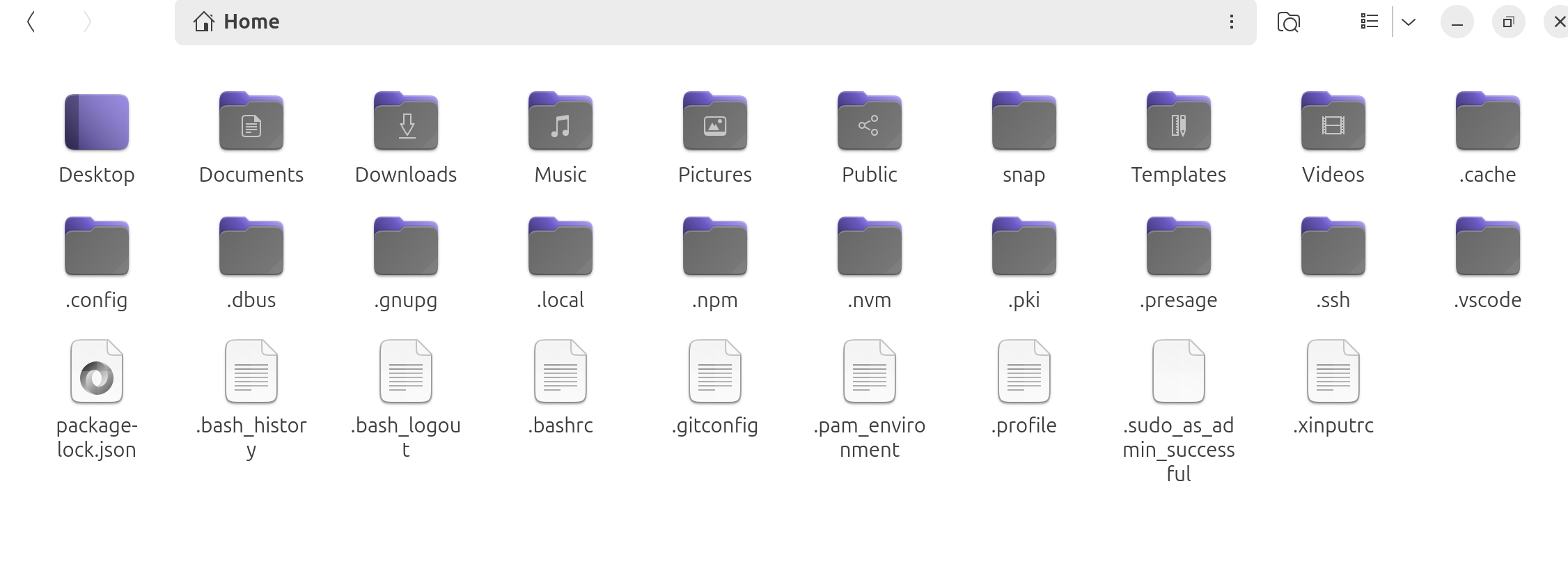
重装Ubuntu后的log文件

2026-03-09 记录
Ubuntu 系统操作与软件安装记录 (2026-03-10)
一、 安装中文输入法
安装命令:
sudo apt install fcitx卸载处理(因不喜欢):
sudo apt remove --purge fcitx*sudo apt autoremove
命令逐行解析
sudo apt remove --purge fcitx*- sudo:以管理员权限执行命令(卸载系统软件需要 root 权限);
- apt remove:基础的卸载命令,会删除软件本体,但保留配置文件;
- –purge:关键参数,彻底清除—— 不仅删除软件,还会删除所有相关的配置文件(比如 fcitx 的输入法配置、快捷键设置等);
- fcitx*:通配符,表示卸载所有以 fcitx 开头的包(比如 fcitx、fcitx-googlepinyin、fcitx-config-gtk 等),确保卸载干净。
sudo apt autoremove- 作用:自动清理无用的依赖包。卸载 fcitx 后,系统中会残留一些仅为 fcitx 提供支持的依赖库/包,这个命令会识别并删除这些 “孤儿包”,释放磁盘空间。
选择系统自带中文输入法
- 设置步骤:设置语言,系统语言中添加中文,键盘输入选择使用 IBus,重启电脑。
- 配置:输入法设置,键盘设置添加拼音输入法即可。
- 快捷键:
Shift切换输入法。
二、 在浏览器中无法使用拼音输入法
- 解决方法:重启电脑就解决了。
三、 安装 V2RayN
准备:安装包提前准备好,比如
v2rayN-linux-64.deb,放在桌面上。注意:要在桌面上运行 terminal。
安装命令:
sudo dpkg -i file.name- 示例:
sudo dpkg -i v2rayN-linux-64.deb
- 示例:
后续:安装成功,将准备好的链接导入即可。
2026-03-10 记录
一、 导入链接
- 导入 yyjc 链接,正常使用。
二、 安装 Chrome
- 步骤:官网下载
.deb安装包。 - 命令:
sudo dpkg -i google-chrome-stable_current_amd64.deb - 结果:成功安装。
三、 卸载系统自带 Firefox
检查 snap 或 apt 安装情况:
snap list | grep firefoxdpkg -l | grep firefox
清理残余:
sudo apt purge firefox
四、 安装 Marktext
步骤:GitHub 官网下载
marktext.deb安装包。错误经历:执行
sudo apt install marktext-amd64.deb报错。- 原因:没有指定完整/相对路径,apt 会误以为要安装仓库里的包而非本地文件。
修正命令:
sudo apt install ~/Downloads/APP/marktext-amd64.deb权限提醒解析:
N: Download is performed unsandboxed as root as file… couldn’t be accessed by user ‘_apt’.
- 含义:Ubuntu 的 apt 默认用低权限用户
_apt访问文件(沙箱模式);因.deb包在个人目录,_apt无权访问,只能临时用 root 权限读取。 - 影响:仅为安全提示,非错误,不影响软件安装和使用。
- 含义:Ubuntu 的 apt 默认用低权限用户
本地安装技巧:
- 如已在对应目录下,执行:
sudo apt install ./marktext-amd64.deb(./表示安装本地包)。 - 若使用
dpkg:sudo dpkg -i marktext-amd64.deb(可直接跟包名)。
- 如已在对应目录下,执行:
下午记录
一、 隐藏 Ubuntu 系统右上角的应用图标 (tray)
安装扩展管理器 Extension Manager:
sudo apt updatesudo apt install gnome-shell-extension-manager
安装 Lilypad 扩展:
- 打开「扩展管理器」→ 切换到「浏览」标签。
- 搜索并安装 Lilypad。
设置操作:
- 右键点击顶栏右侧 Lilypad 箭头 → 选择 Settings。
- 在列表中找到要隐藏的图标(如微信、网盘),拖动进下方 Lilypad 分组区域即可。
二、 隐藏 Dock 应用图标
- 场景:只想隐藏特定应用如 v2rayN。
- 方法:在软件中设置,点击“关闭应用时最小化到托盘”即可。
三、 右键新建文档设置
- 操作:在
~/Templates文件夹下新建文件即可。 - 目前配置:已添加
file.txt。
四、 安装 VSCode
- 命令:
sudo apt install ./filename.deb - 权限提醒:同样出现
_apt用户权限拒绝的沙箱提示。 - 原因分析:文件所属权限仅对当前用户开放,
_apt无法读取,系统抛出 Permission denied。 - 另一种方式:直接用
dpkg安装可绕过 apt 沙箱权限检查。
Comments